
Que recherchez-vous ?
Un contenu sur ce site
Un contenu sur ce site
À chaque fois que vous souhaitez dupliquer un challenge, il vous faut impérativement ajouter une nouvelle activité ChallengeMe dans votre cours. Vous pourrez alors dupliquer un challenge existant pour vous éviter de tout reconfigurer.
Voici la procédure à suivre :
Si vous choisissez de dupliquer :


Les paramètres du challenge à dupliquer seront ainsi chargés dans ce nouveau challenge. Il sera toujours possible de les modifier si besoin :

Sur chacune des phases vous devez paramétrer une date de démarrage et une date de fin (à l’exception des phases de résultats)

Vous pouvez aussi paramétrer une date de fin de contribution en retard pour autoriser les travaux en retard. Dans ce cas, les participants pourront continuer à réaliser leur travail après la date de fin jusqu’à la date définie dans le champ “contribution en retard” :

Une contribution réalisée en retard sera identifiable dans le suivi d’activité et pourra éventuellement faire l’objet d’une pénalité.
Les participants peuvent recevoir un email automatiquement au démarrage de la phase, 24h avant la date de fin et/ou 24h avant la fin des contributions en retard :

Pour permettre aux participants de déposer leurs contributions même après la date de fin, vous pouvez étendre une phase de votre challenge en paramétrant une date de dépôt en retard.
Vous pourrez rapidement identifier un travail déposé en retard.
Pour cela :
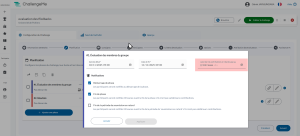
Pour consulter les travaux déposés en retard :

Vous avez la possibilité de déposer ou modifier des contributions à la place des participants, que ce soit des travaux ou des évaluations.
Pour cela :
Vous pourrez rapidement identifier une contribution déposée ou modifiée après la date limite. Les contributions en retard sont signifiées dans la colonne “En retard” et avec un sablier.
Dans l’étape Options de la configuration d’un challenge, vous pouvez gérer la manière dont la note finale sera calculée pour les participants depuis la phase de résultats.
Vous pouvez définir :


Cette configuration peut être effectuée directement lors de la configuration du challenge dans les options de la phase de résultats, mais aussi dans le suivi de l’activité.


Dans le suivi de l’activité, vous pouvez simuler différentes configurations pour effectuer des tests, puis enregistrer vos modifications avant de publier les scores aux participants :

Cliquez sur l’activité que vous avez créé dans votre cours.

Dans l’étape Critères d’évaluation, vous pouvez personnaliser vos critères sur chaque phase d’évaluation en les ajoutant manuellement, en sélectionnant ceux préexistants dans ChallengeMe ou en intégrant une collection de critères.
Chaque critère est entièrement paramétrable. Vous pouvez définir :
Vous pouvez également ajouter des critères en favoris afin de les réutiliser facilement dans tous vos challenges.


Vous pouvez gérer la façon dont les contributions à évaluer sont distribuées aux évaluateurs dans l’étape Attribution des évaluateurs lors de la configuration de votre challenge.
L’attribution des évaluateurs est configurable uniquement pour les phases de type :
Pour les phases « Évaluation des membres du groupe » et « Évaluation des feedbacks reçus », l’attribution est automatique. Il suffit d’inscrire les participants dans les phases respectives.

Par défaut l’attribution des évaluations sur les travaux déposés par les participants est automatique de sorte à ce que chaque travail reçoit un nombre sensiblement équivalent d’évaluation, vous devez simplement définir le nombre de travaux ou participant à évaluer.
L’attribution s’effectue automatiquement et aléatoirement au moment de la connexion du participant. Les contributions ayant le moins d’évaluations sont prioritaires dans le processus d’attribution.
Si vous souhaitez définir les groupes ou participants qui doivent s’évaluer vous pouvez le faire en sélectionnant l’évaluateur et les participants ou groupes qui doivent être évalués. Vous pouvez aussi retrouver cette configuration dans la phase dépôts des travaux pour sélectionner le travail à évaluer et les participants qui doivent réaliser cette évaluation.
L’attribution automatique peux tout à fait être couplée avec de l’attributions manuelles. Pour, par exemple, définir un nombre de travaux à évaluer plus important à un participant en particulier.
Dans l’étape Options de la configuration d’un challenge, vous pouvez gérer la visibilité des résultats aux participants depuis la phase de résultats.
Vous pouvez procéder comme ceci:


Dans le suivi de l’activité, cliquez sur le bouton Export.
Le fichier téléchargé comprendra une feuille par phase avec les éléments suivant :
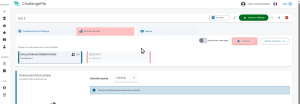
Sur chacune des phases d’évaluation :
Pour cela vous devez accéder à votre activité et cliquer dans l’onglet Participation ou dans le menu à gauche sur Mes taches :


N’oubliez pas de valider vos contributions.
Vous avez la possibilité depuis ChallengeMe d’importer directement les notes d’une phase de résultat dans le carnet de note de votre cours sur Updago.
Lorsque vous ajoutez une activité ChallengeMe dans un cours Updago, un élément d’évaluation est automatiquement créé dans le carnet de note.
C’est dans cet élément d’évaluation que les notes seront importées.
Pour importer les notes veuillez suivre la procédure suivante :

Les notes seront alors importées dans cet élément d’évaluation et réajustées par rapport au nombre de points maximum défini pour cet élément.
Vous ne pouvez pas importer les notes de ChallengeMe dans un élément d’évaluation créé manuellement dans le carnet de note.
Il faut donc alimenter l’élément d’évaluation créé automatiquement ou en créer un nouveau à partir de ChallengeMe.
Vous pouvez suivre la participation à chacune des phases de vos challenges en vous rendant dans le suivi de l’activité et en cliquant sur la phase souhaitée.
Vous pourrez consulter :


Vous pouvez consulter les résultats de votre challenge dans le suivi de l’activité, dans la phase de résultats :

Vous y trouverez :
Vous pouvez également configurer le calcul des notes en cliquant sur le bouton “Configuration de la notation” et en consultant le guide Gérer le calcul de la note.
Vous avez la possibilité de télécharger tous les travaux des participants en vous rendant dans le suivi de l’activité, puis dans la phase de dépôt des travaux concernée.
Il vous suffit de cliquer sur le bouton “Télécharger les fichiers des travaux” :

Vous pouvez également télécharger les documents d’un participant ou d’un groupe en particulier dans le tableau « Détail par participant », en cliquant sur son travail validé.
N’hésitez pas à contacter l’équipe Challengeme pour toute demande d’aide et d’accompagnement sur la mise en place de vos challenges.