Que recherchez-vous ?
Un contenu sur ce site
Un contenu sur ce site


Généraux :

Note :



Vous pouvez maintenant ajouter un challenge :

Vous avez aussi la possibilité de :

Une fois votre challenge choisi, vous devrez, après avoir complété la section « Informations générales », ajouter les différentes phases.
Vous allez devoir définir différentes phases à l’intérieur d’un challenge. Chaque phase comportera au minimum une date de démarrage, une date de fin et une liste de participant. Vous pouvez ajouter autant de phase que vous souhaitez et créer vos propres parcours de dépôt de travaux et d’évaluations. Retrouvez vos différentes phases sur la timeline et suivez les étapes pour les paramétrer.

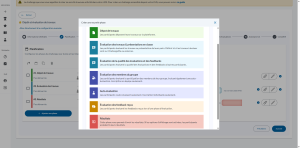
La phase de dépôt de travaux permet aux participants de déposer leurs travaux sur la plateforme ChallengeMe. Ils pourront ensuite être évalués lors d’une phase d’évaluation.
Cette phase permet aux participants d’évaluer une contribution déposée sur la plateforme ChallengeMe ou une présentation réalisée en classe. Vous devez sélectionner la ou les phases de dépôt travaux qui seront à évaluer.
La phase d’évaluation des membres de son groupe permet aux participants d’évaluer les membres de leur groupe avec lesquelles ils ont collaboré.
La phase d’auto-évaluation permet aux participants d’évaluer leur propre travail ou production.
Cette phase d’évaluation permet aux participants d’évaluer la qualité et la pertinence des feedback des autres participants. Vous devez sélectionner la ou les phases d’évaluations qui devront être évalués.
La phase d’évaluation des feedback reçus permet aux participants d’évaluer la qualité et la pertinence des feedback qu’ils ont reçu de la part des autres participants. Vous devez sélectionner la ou les phases d’évaluations qui devront être évalués.
La phase de résultats permet de paramétrer le calcul des scores, d’appliquer des conditions de pénalité et/ou de pondération, ainsi que de définir si les participants peuvent consulter les notes et les évaluations qu’ils ont reçues. Vous devez sélectionner les phases d’évaluation qui seront incluses dans cette phase de résultats.
Pour paramétrer un challenge, il suffit de sélectionner la phase souhaitée et d’y inscrire les dates souhaitées, les participants et les critères d’évaluation etc.


Définissez les éléments de base du challenge :
1. Cette option permet de lier votre cours UPdago au challenge. Il suffit de cliquer dessus, de choisir le cours et de sélectionner :

2. Le nom de votre cours UPdago.
3. Le titre de votre challenge sur la plateforme ChallengeME.
4. L’image du profil.
5. L’image de la couverture.
6. Si vous le souhaitez, vous pouvez décrire l’activité en indiquant l’objectif du challenge, les consignes à suivre, le type de rendu attendu et les ressources mises à disposition. Vous pouvez aussi indiquer le barème ou les critères d’évaluation.
7. Cette option permet d’ajouter des documents ou supports complémentaires et sont accessibles pendant toute la durée du challenge.
8. Cette option permet d’activer l’anonymat des participants pour les managers et administrateurs.
9. Permet de basculer entre le mode modification du challenge et le mode aperçu tel que vu par les participants.

1. Modifier la phase : il suffit de cocher une phase et de sélectionner l’icone, cela permet d’éditer les paramètres de la phase.
2. Dupliquer la phase : il suffit de cocher une phase et de sélectionner l’icone, cela permet de copier la phase avec les mêmes paramètres.
3. Supprimer la phase : il suffit de cocher une phase et de sélectionner l’icone, cela permet de supprimer définitivement la phase.
4. Durée de la phase : Indique la durée configurée pour la phase (ici : 7 jours) ainsi que ses dates de début et de fin. En cliquant sur la barre, vous pouvez modifier les paramétrages.
5. Ajouter une phase : Permet d’ajouter une nouvelle phase au challenge.
6. Lier les phases entre elles : Permet de chaîner les phases afin que la suivante démarre automatiquement à la fin de la précédente.
7. Dissocier les phases : Permet de rendre les phases indépendantes pour définir leurs dates manuellement.
Indiquez les instructions précises à chaque étape :

Gérez l’inscription des participants, individuellement ou en groupe. Sur chacune des phases vous pouvez inscrire les participants.
Lors de l’inscription des participants, vous pouvez récupérer les groupes et participants inscrits dans votre cours ou les importer via un fichier Excel.
Pour récupérer ou mettre à jour les participants et groupe de votre cours, il vous faut en premier lieux lancer la synchronisation avec votre cours et ensuite les inscrire dans le challenge.
Regardez le tuto dédié « Gérer les participants » pour voir les différents types d’inscription des participants dans le challenge.

Dans l’étape « Critères d’évaluation », vous pouvez personnaliser vos critères sur chaque phase d’évaluation en les ajoutant manuellement, en sélectionnant ceux préexistants dans ChallengeMe ou en intégrant une collection de critères.
Chaque critère est entièrement paramétrable. Vous pouvez définir :
Configurez les critères selon vos objectifs pédagogiques :
Vous pouvez également ajouter des critères en favoris afin de les réutiliser facilement dans tous vos challenges.

Changer l’ordre des critères :
Vous pouvez déplacer l’ordre des critères en glissant et déposant en cliquant sur le bouton « Ordre des critères » :


Modifier les critères :
Vous pouvez modifier les critères en cliquant sur l’icône du stylo :

Vous pouvez choisir la méthode d’évaluation :

Utilisez le champ « Description » pour guider les participants dans l’évaluation des critères :

Attention, après le démarrage d’une phase d’évaluation, les modalités de notation d’un critère ne seront plus modifiables. Vous pourrez toujours modifier le nom et la description.
Ajouter un critère prédéfini :


Ajouter une collection de critères :
Si vous voulez ajouter une collection de critères, vous pouvez cliquer sur le bouton « Ajouter une collection de critères » :


Vous pouvez ajouter un feedback global :

Personnalisez le fonctionnement du challenge :

Définissez qui évalue quoi :
L’attribution des évaluateurs est configurable uniquement pour les phases de type :
Pour les phases d’évaluation des membres d’un groupe, cette étape n’est pas nécessaire : chaque participant évalue automatiquement les membres de son propre groupe. Pour les phases Évaluation des membres du groupe et Évaluation des feedbacks reçus, l’attribution est automatique. Il suffit d’inscrire les participants dans les phases respectives.

L’assistance IA n’est pas accessible, car nous n’avons pas souscrit à cette option.
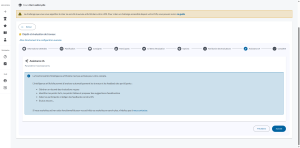
Une fois votre challenge configuré :