Que recherchez-vous ?
Un contenu sur ce site
Un contenu sur ce site
Pour créer un groupe, il faut tout d’abord :


Vous avez alors deux possibilités pour créer un groupe :

Vous pouvez alors :

1. Choisir un nom pour votre groupe.
2. Choisir de mettre ou non une clef d’inscription. Elle permet de donner accès à un cours aux seuls utilisateurs la détenant. Si une clef d’inscription de groupe est spécifiée, non seulement cette clef permettra l’accès au cours, mais elle inscrira simultanément l’utilisateur utilisant cette clef comme membre de ce groupe. Remarque : le réglage pour les clefs d’inscription de groupe doit être également activé dans les réglages d’auto-inscription, et une clef d’inscription doit en outre être spécifiée pour le cours.
3. Rendre visible ou non l’affiliation au groupe. Il y a plusieurs options :
Les utilisateurs avec la capacité de voir les groupes cachés peuvent toujours voir l’affiliation à un groupe. Ce réglage ne peut pas être modifié dès que le groupe compte des membres.
4. Choisir ou non d’afficher le groupe dans un menu déroulant pour les activités en mode groupe :
5. Choisir d’ajouter une messagerie de groupe ou non.
6. Choisir d’ajouter une image ou non.
N’oubliez pas d’enregistrer.
Puis :


Les différents paramètres sont :
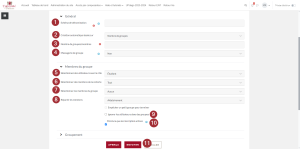
1. Choisir un schéma de dénomination : Lors de la création automatique des groupes, vous pouvez définir un schéma de dénomination dans le champ dédié. Ce schéma utilise des variables spécifiques pour générer les noms de manière dynamique :
2. Choisir la création automatique basée sur :
3. Choisir le nombre de groupes/membres.
4. Choisir si vous voulez que vos groupes détiennent ou non une messagerie : Permet aux membres d’un groupe de communiquer facilement entre eux via une interface de messagerie intégrée. Cette fonctionnalité est particulièrement utile pour les travaux en équipe, les projets de groupe, et les discussions de groupe.
5. Choisir la sélection des utilisateurs avec le rôle : Cela vous permet de gérer précisément quels utilisateurs seront inclus dans chaque groupe, en tenant compte de leur rôle dans le cours, comme « Étudiant », « Enseignant » ou « Non-éditeur ». Pour des groupes étudiants, sélectionnez « Etudiant ».
6. Choisir la sélection des membres de la cohorte : Sélection d’une cohorte pour répartir ses membres directement dans les groupes.
7. Choisir la sélection des membres du groupe : Sélection d’un groupe déjà créé pour répartir ses membres directement dans les groupes.
8. Choisir la répartition des membres (aléatoire ou par ordre alphabétique).
9. Cocher ou non « Ignorer les utilisateurs dans des groupes » : Permet d’exclure certains utilisateurs déjà assignés à d’autres groupes dans le cours. Cette option est particulièrement utile si vous souhaitez organiser les participants restants, sans inclure ceux qui sont déjà affectés à un groupe spécifique.
10. Cocher ou non « N’inclure que les inscriptions actives » : Permet de s’assurer que seuls les utilisateurs ayant un statut d’inscription actif dans le cours seront ajoutés aux groupes. Cela est particulièrement utile pour exclure les utilisateurs qui ont abandonné le cours ou dont l’inscription a été suspendue, garantissant ainsi que les groupes sont constitués uniquement de participants réellement engagés.
11. Cliquez sur « Envoyer».
Créer un groupe synchronisé avec une cohorte vous permet de gagner du temps si le groupe souhaité correspond à une cohorte disponible dans la liste.
Il faut commencer par inscrire la cohorte au cours de façon synchronisée. Pour cela cliquez sur « Participants » puis dans le menu déroulant « Utilisateurs inscrits», choisissez « Méthodes d’inscription» :


Si vous avez déjà inscrit la cohorte synchronisée et que vous souhaitez l’ajouter automatiquement à un groupe par la suite, vous pouvez cliquer sur « Participants » puis sur le menu déroulant « Utilisateurs inscrits », choisissez « Méthodes d’inscription ». Cliquez ensuite sur l’engrenage en face de la cohorte pour laquelle vous souhaitez créer un groupe. Sélectionnez « Créer un groupe » dans « Ajouter au groupe ».
Un regroupement est un ensemble de groupes.
Autrement dit, c’est un niveau au-dessus des groupes — une sorte de dossier ou catégorie contenant plusieurs groupes.
Utilisation d’un grouping :
Pour créer un groupement dans votre cours Updago, il faudra vous rendre dans « Participants« , puis suivre les étapes ci-dessous :


Vous pouvez désormais utiliser les groupes et les groupements dans les activités UPdago (devoir, test, ChallengeMe…).
Voici un exemple d’organisation de groupes / groupements que l’on peut retrouver au sein d’un cours :
Groupement « Classes » pourrait contenir les groupes suivants :
Groupement « Groupes collaboratifs TD1 » pourrait contenir les groupes suivants
Il s’agirait ici de groupes collaboratifs (travaillant ensemble sur un projet) au sein du TD1.
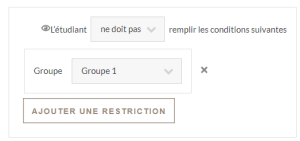
Une fois les groupes créés, vous pouvez choisir de restreindre l’accès au cours.
Si vous souhaitez qu’un groupe ait un accès à une ressource et l’autre non :